FAQ 常見問題
如何透過console工具連線並設定GS IP?
以下為連線及設定步驟:
1. 將GS開機並等待開機程序完成
a. GS及GSe需約15分鐘
b. GSe Pro約需10分鐘
2. 建立PC跟GS/GSe/GSe Pro建立console連線
3. 打開終端機軟體,如PuTTY
4. 設定相關參數
a. 點選Session並在Connection Type下選取Serial.
b. 檢查PC端偵測到的COM 埠數字並填入相同COM埠數字於Serial line.
c. 在Speed欄位內輸入38400
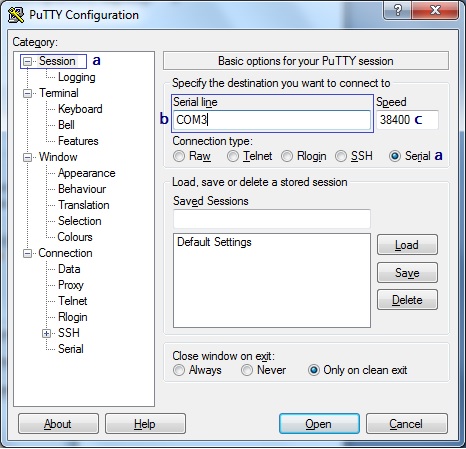
- 點 Open.
- 使用 Ctrl + L來更新顯示出console介面
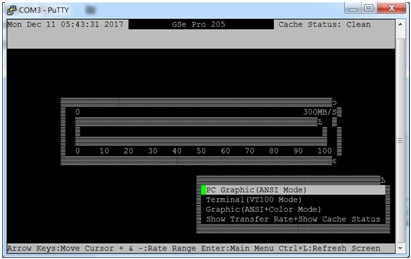
- 按下 Enter ,輸入預設的密碼(admin)以登入GS/GSe/GSe Pro。

- 選擇 View and edit Configuration parameters, 按Enter進入.
- 選擇 Communication parameters, 按Enter 進入下一層
- 選擇 Internet Protocol (TCP/IP), 按Enter 進入下一層

- 找到要設定的通道並按 Enter進入.
a. 看到”Not set”表示沒有接線
b. 以ch3為例,可能會有幾種情況:
- 該IP是由router配發
- 如果顯示10.10.1.1表示該通道為DHCP但環境中無router提供IP
- 其它曾經被手動設定過的固定IP
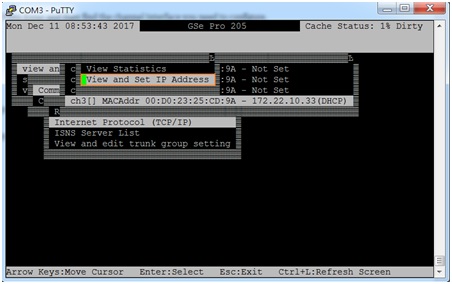
- 選擇View and Set IP address 然後按Enter以顯示目前的IP內容
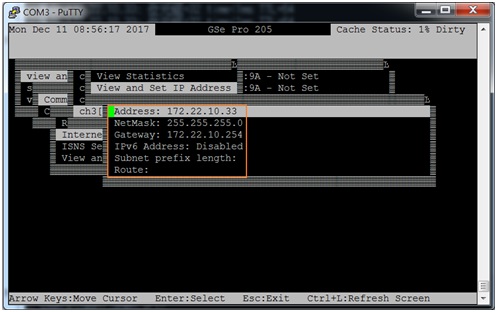
- 按下Enter 以編輯IP
a. 如果您輸入DHCP,則該設定將會是DHCP。
b. 若您輸入特定的IP,則該IP為一固定IP。
c. 欲變更設定,請使用左(<-)鍵來刪除原來的內容
d. 在設定完IP之後,請按Enter.
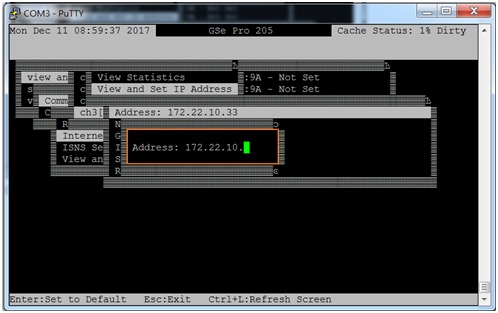
- 如果要離開設定,請按ESC
a. 使用左鍵或右鍵來確認是否套用該設定
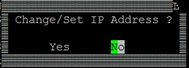
b. 若選擇Yes,需再輸入一次預設密碼(admin)

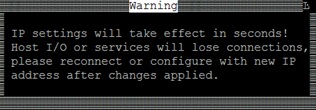
註: 會有彈出視窗告知該設定將需幾秒鐘以生效
Created Date: 05/24/2017