자주 묻는 질문들
콘솔 모드(Console Mode)에서 IP 주소를 어떻게 수동으로 설정하나요?
수동으로 IP 주소를 설정하려면 아래 내용을 참조하십시오:
- GS 시스템을 켜고 준비가 완료 될 때까지 기다립니다.
a. GS 및 GSe의 경우 약 15분 소요
b. GSe Pro의 경우 약 10분 소요 - 콘솔을 PC에 연결하십시오.
- 터미널 소프트웨어(예. PuTTY)를 엽니다.
- 매개 변수를 설정하십시오.
a. PuTTY 구성 화면에서 Session을 클릭 한 다음 연결 유형에서 Serial을 선택하십시오.
b. 사용자 PC의 COM 포트에 대한 Serial line 필드를 확인하십시오.
c. Speed 필드에 38400 을 입력하십시오.
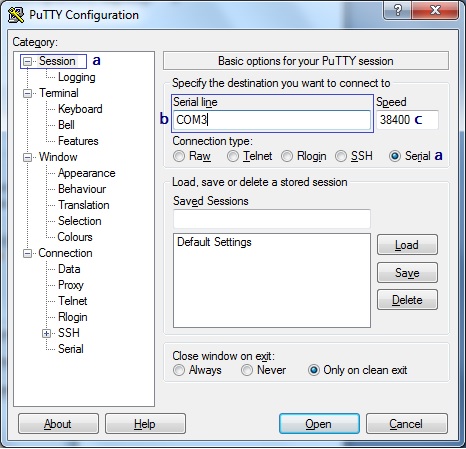
- Open을 클릭하십시오.
- Ctrl + L 키를 눌러 콘솔 인터페이스를 표시하십시오.
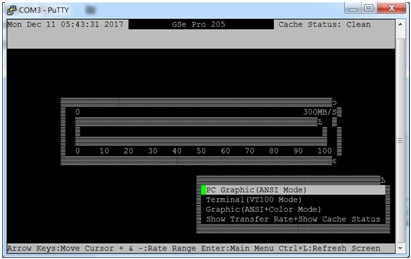
- Enter 키를 누른 다음 로그인 할 기본 정보(admin)를 입력하십시오.

- View and edit Configuration parameters을 선택한 다음 Enter 키를 누르십시오.
- Communication parameters를 선택한 다음 Enter 키를 누르십시오.
- Internet Protocol (TCP/IP)을 선택한 다음 Enter 키를 누르십시오.

- 구성해야하는 채널 인터페이스를 찾은 다음 Enter 키를 누르십시오.
a. Not set message 표시 되는 경우 연결된 케이블 없음 의미.
b. 해당 문제 발생시 아래 사항 다시 확인:
- 표시된 IP는 라우터에서 가져옴
- 채널 인터페이스가 DHCP 아래에 있지만 특정 IP를 받지 못하여 IP가 10.10.1.1로 설정됨
- 다른 사용자가 이전에 특정 IP를 설정됨
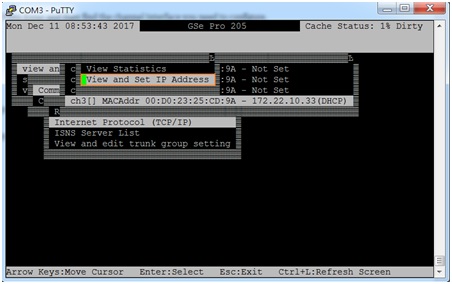
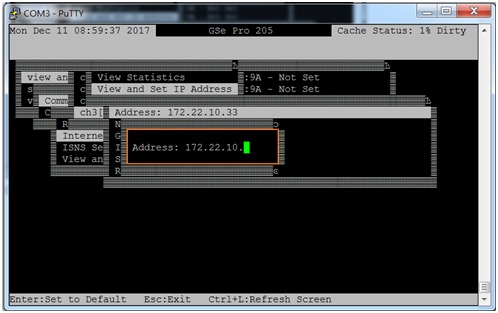
- View and set IP address를 선택하고 Enter를 눌러 현재 IP 구성을 표시하십시오.
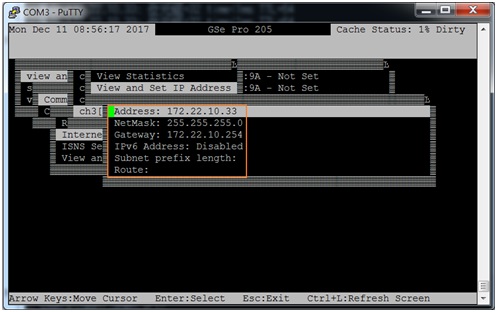
- Enter를 눌러 IP 주소를 구성하십시오:
a. DHCP에 구성을 입력시 IP는 DHCP
b. 특정 IP를 입력시 IP는 고정 IP
c. 구성을 수정할시 Backspace키를 사용하여 입력 내용을 제거
d. IP 주소 설정 후 Enter 키를 누름.
- Press ESC 키를 눌러 프로그램을 종료하십시오.
a. IP 설정을 확인 혹은 취소할 경우 왼쪽 및 오른쪽 화살표 키 입력.
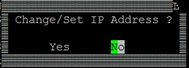
b. 기본 암호를 다시 입력

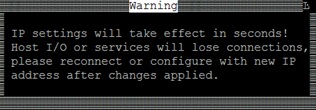
참고: 몇 초 후 변경 사양 적용을 알리는 팝업 메시지가 나타납니다.
Created Date: 05/24/2017